
30/08/2020
Tu Apple Watch es mucho más que un reloj inteligente; es un compañero de entrenamiento excepcional que te ayuda a seguir tu progreso, motivarte y alcanzar tus objetivos de fitness. Una de sus funciones principales es la capacidad de registrar tus sesiones de ejercicio. Ya sea que estés saliendo a correr, levantando pesas o practicando yoga, tu Apple Watch puede medir tu actividad. Pero, ¿cómo te aseguras de que cada entrenamiento quede registrado? Existen varias maneras de integrar tus sesiones de ejercicio con tu dispositivo, desde iniciarlas en tiempo real hasta agregarlas después si se te olvidó.

Registrar tus entrenamientos con precisión es fundamental para obtener una imagen completa de tu actividad física diaria y semanal. Esto no solo te ayuda a cerrar tus círculos de Actividad (Moverse, Ejercicio, De Pie), sino que también te proporciona datos valiosos sobre tu rendimiento, como la distancia recorrida, las calorías quemadas y tu ritmo cardíaco. Afortunadamente, Apple ha diseñado la app Entrenamiento en el Apple Watch y la app Salud en el iPhone para que este proceso sea lo más sencillo e intuitivo posible.

Vamos a explorar las diferentes formas de registrar tus entrenamientos, cubriendo desde la manera más directa de iniciar una sesión en el momento hasta cómo añadir manualmente un entrenamiento que realizaste sin iniciar el registro en tu reloj. Comprender estas opciones te permitirá aprovechar al máximo las capacidades de seguimiento de tu Apple Watch, asegurando que cada esfuerzo cuente.
- Iniciando un Entrenamiento Directamente en tu Apple Watch
- El Botón de Acción del Apple Watch Ultra
- Agregando un Entrenamiento Manualmente (Si Olvidaste Registrarlo)
- Comparativa: Iniciar en Vivo vs. Agregar Manualmente
- Preguntas Frecuentes
- ¿Puedo agregar cualquier tipo de entrenamiento manualmente?
- ¿La adición manual de entrenamientos cuenta igual para mis círculos de Actividad?
- ¿Por qué es importante ingresar las calorías y la hora de inicio/fin al agregar manualmente?
- ¿El Apple Watch detecta automáticamente algunos entrenamientos?
- ¿Cómo puedo asegurarme de que mi Apple Watch registre mis entrenamientos con precisión?
- Conclusión
Iniciando un Entrenamiento Directamente en tu Apple Watch
La forma más común y recomendada de registrar un entrenamiento es iniciándolo directamente en tu Apple Watch justo antes de comenzar tu actividad. Esto permite que el reloj utilice sus sensores para medir datos en tiempo real, como tu ritmo cardíaco, velocidad, distancia y cadencia, ofreciendo la información más precisa sobre tu rendimiento durante la sesión.
Para hacer esto, simplemente abre la app Entrenamiento en tu Apple Watch. Verás una lista de diferentes tipos de entrenamiento preconfigurados. La variedad es amplia y cubre la mayoría de las actividades populares.
Explorando las Opciones de Entrenamiento
La app Entrenamiento está diseñada para ser versátil. Al abrirla, puedes deslizar hacia arriba o hacia abajo para navegar por la lista de entrenamientos disponibles. Encontrarás opciones centradas en cardio como:
- Carrera al aire libre
- Caminar al aire libre
- Bicicleta al aire libre
- Elíptica
- Remo
- Entrenamiento por intervalos de alta intensidad (HIIT)
También hay categorías para entrenamientos de fuerza y flexibilidad:
- Entrenamiento de fuerza funcional
- Entrenamiento de core
- Pilates
- Yoga
Y entrenamientos relacionados con deportes específicos:
- Baloncesto
- Tenis
- Béisbol
- Boxeo
- Kickboxing
Si no encuentras el tipo de entrenamiento exacto que necesitas en la lista principal, no te preocupes. Puedes deslizar hasta el final y tocar la opción Agregar entrenamiento. Esto te abrirá un catálogo aún más extenso de actividades, desde deportes acuáticos como natación hasta actividades más específicas como escalada o baile. Una vez que agregas un tipo de entrenamiento, este aparecerá en tu lista principal para un acceso más rápido en el futuro.
Configurando y Empezando tu Sesión
Una vez que has encontrado y seleccionado el tipo de entrenamiento que vas a realizar, puedes tocarlo para iniciar una cuenta regresiva de tres segundos antes de que comience el registro. Si deseas establecer un objetivo (como tiempo, distancia o calorías), o usar un entrenamiento personalizado, puedes tocar el ícono de los tres puntos (...) junto al nombre del entrenamiento antes de seleccionarlo.
Durante el entrenamiento, la pantalla de tu Apple Watch mostrará métricas relevantes para esa actividad específica. Puedes personalizar qué métricas ves en la app Watch de tu iPhone.
Pausar y Finalizar el Entrenamiento
Es posible que necesites pausar tu entrenamiento, ya sea para tomar un descanso, esperar en un semáforo o simplemente para detenerte un momento. La forma estándar de pausar la mayoría de los entrenamientos es presionando la Digital Crown (la rueda giratoria) y el botón lateral al mismo tiempo. Para reanudar, simplemente presiona ambos botones de nuevo.
Cuando hayas terminado tu sesión, desliza la pantalla hacia la derecha y toca el botón Finalizar. Esto detendrá el registro, guardará los datos en tu Apple Watch y los sincronizará con la app Fitness en tu iPhone, donde podrás revisar un resumen detallado de tu rendimiento.
El Botón de Acción del Apple Watch Ultra
Si eres propietario de un Apple Watch Ultra, tienes una opción adicional muy conveniente para iniciar rápidamente tus entrenamientos: el Botón de Acción. Este botón físico de color naranja brillante en el lateral izquierdo del reloj es personalizable y puede configurarse para lanzar instantáneamente una acción específica, como iniciar un entrenamiento.
Configurar el Botón de Acción para Entrenamiento es sencillo:
- Ve a la app Configuración directamente en tu Apple Watch Ultra.
- Desplázate hacia abajo y toca Botón de Acción.
- En la sección 'Acción', toca la opción actual (si ya tiene una asignada).
- Selecciona Entrenamiento de la lista de acciones disponibles.
- Puedes tocar para regresar a la lista de acciones y configurar otras opciones si lo deseas (como un entrenamiento específico a iniciar).
Una vez configurado, cuando estés listo para comenzar tu entrenamiento, simplemente presiona el Botón de Acción. Dependiendo de cómo lo hayas configurado, puede abrir la app Entrenamiento o iniciar directamente tu último entrenamiento usado o uno específico que hayas preseleccionado. Esta es una forma increíblemente rápida y práctica de empezar a registrar tu actividad sin tener que navegar por la pantalla táctil, especialmente útil cuando tienes las manos sudorosas o llevas guantes.
Al igual que con los entrenamientos iniciados de la forma tradicional, si necesitas pausar una sesión iniciada con el Botón de Acción, puedes hacerlo presionando el Botón de Acción y el botón lateral simultáneamente, como se mencionó anteriormente.
Agregando un Entrenamiento Manualmente (Si Olvidaste Registrarlo)
A todos nos pasa. Sales a caminar o a correr, o haces una sesión de pesas, y solo te das cuenta de que olvidaste iniciar el registro en tu Apple Watch cuando ya has terminado. ¿Significa eso que ese esfuerzo no cuenta para tus círculos de Actividad? ¡Absolutamente no! Afortunadamente, puedes agregar manualmente los detalles de tu entrenamiento después de haberlo realizado utilizando la app Salud en tu iPhone.
Agregar un entrenamiento manualmente te permite obtener crédito por tu actividad, asegurando que tus círculos de Moverse y Ejercicio reflejen con mayor precisión tu esfuerzo diario. Aunque no tendrás los datos detallados de sensores como el ritmo cardíaco en tiempo real, sí podrás aportar la información necesaria para que tu actividad se contabilice.
Pasos para Agregar un Entrenamiento Manualmente en la App Salud
El proceso se realiza desde tu iPhone y es bastante directo:
- En tu iPhone, abre la app Salud.
- Toca la pestaña Explorar (generalmente en la parte inferior derecha de la pantalla).
- Dentro de Explorar, toca Actividad.
- Desplázate hacia abajo y toca Entrenamientos.
- En la esquina superior derecha de la pantalla, toca Agregar datos (es un pequeño signo de '+' dentro de un círculo).
- Ahora, debes ingresar los detalles de tu entrenamiento:
- Tipo de Actividad: Selecciona el tipo de entrenamiento que realizaste (correr, caminar, fuerza, etc.). Intenta ser lo más específico posible.
- Calorías Quemadas: Para obtener crédito en tu círculo de Moverse, debes ingresar el total de calorías activas quemadas durante la sesión. Si no tienes un número exacto, puedes estimarlo basándote en la duración y la intensidad, o buscar estimaciones promedio en línea para ese tipo de actividad y duración.
- Distancia (Opcional): Si conoces la distancia (por ejemplo, si corriste una ruta conocida o usaste otra app para medirla), puedes ingresarla aquí.
- Hora de Inicio y Finalización: Para obtener crédito en tu círculo de Ejercicio, es crucial ingresar la hora exacta (o lo más aproximada posible) en que comenzó y terminó tu entrenamiento. Esto le dice a la app Salud cuánto tiempo estuviste activo.
- Una vez que hayas ingresado todos los detalles relevantes, toca Agregar en la esquina superior derecha de la pantalla.
Tras agregar el entrenamiento, la app Salud procesará la información y la enviará a la app Fitness y la app Actividad. Verás cómo tus círculos de Actividad en el Apple Watch y el iPhone se actualizan para reflejar el crédito ganado por ese entrenamiento que agregaste manualmente.
Comparativa: Iniciar en Vivo vs. Agregar Manualmente
Ambos métodos tienen su lugar, pero ofrecen diferentes beneficios. Aquí tienes una tabla comparativa para entender mejor cuándo usar cada uno:
| Característica | Iniciar Entrenamiento (en Vivo) | Agregar Entrenamiento (Manualmente) |
|---|---|---|
| Precisión de Datos | Alta (utiliza sensores en tiempo real como ritmo cardíaco, GPS, acelerómetro) | Baja a Moderada (se basa en tu entrada manual, sin datos biométricos en tiempo real) |
| Datos Registrados | Ritmo cardíaco, velocidad, distancia, altitud, cadencia, calorías activas, etc. | Calorías activas, duración, tipo de entrenamiento (distancia opcional) |
| Crédito en Círculos | Sí, en tiempo real mientras entrenas y al finalizar | Sí, una vez que se agrega manualmente; actualiza los círculos retrospectivamente |
| Comodidad | Requiere recordar iniciarlo antes de empezar | Útil si olvidaste iniciarlo, pero requiere pasos adicionales después |
| Análisis Post-Entrenamiento | Resumen detallado con gráficos de métricas en la app Fitness | Resumen básico en la app Salud y Fitness, principalmente duración y calorías/distancia |
| Uso del Botón de Acción (Ultra) | Sí, puede configurarse para inicio rápido | No aplicable |
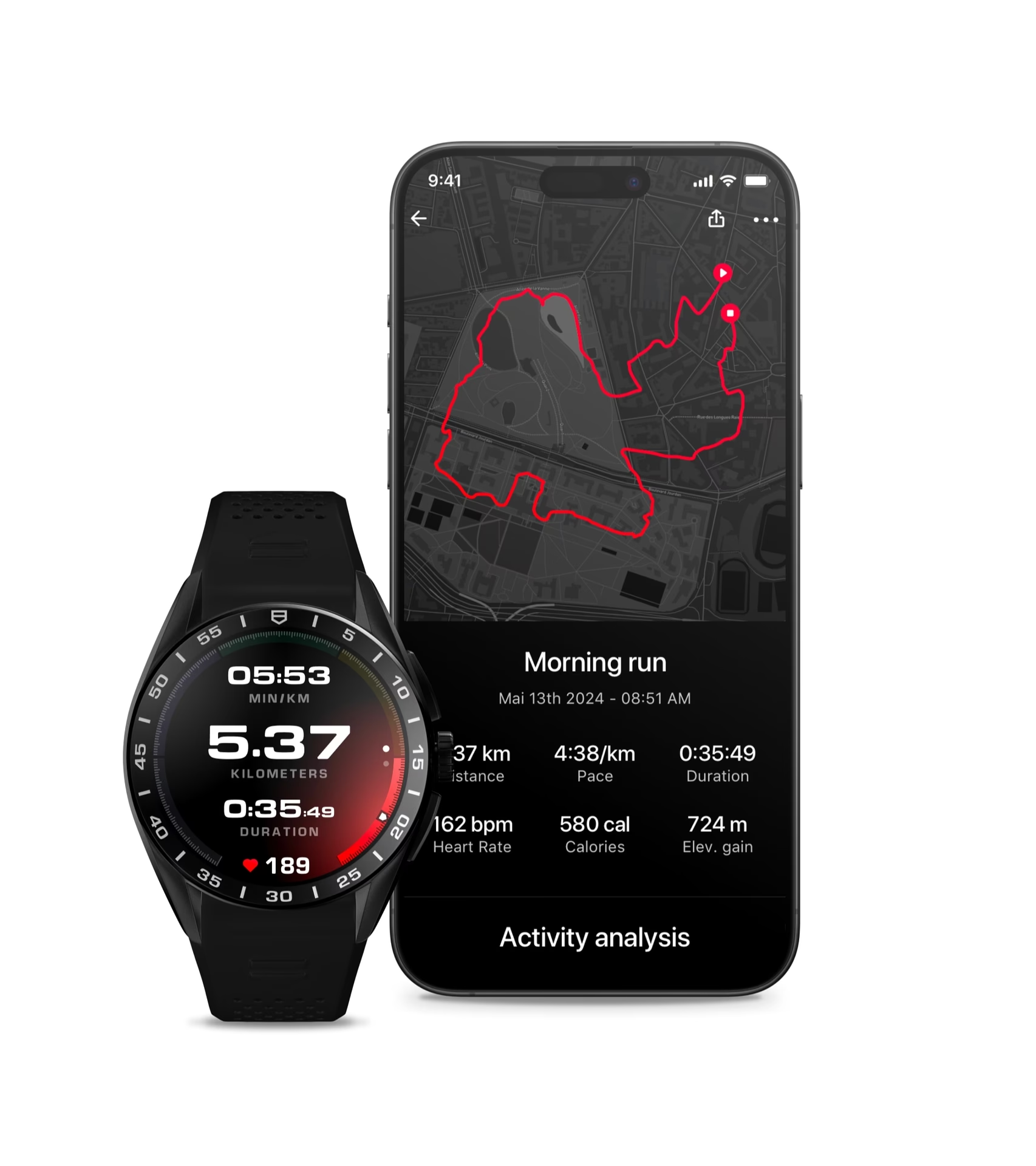
Como puedes ver, iniciar el entrenamiento en vivo siempre proporcionará la información más completa y precisa. Sin embargo, la opción de agregar manualmente es una excelente red de seguridad para asegurarte de que tu esfuerzo físico quede registrado y contribuya a tus objetivos de actividad, incluso si hubo un descuido.
Preguntas Frecuentes
¿Puedo agregar cualquier tipo de entrenamiento manualmente?
Sí, la app Salud ofrece una amplia lista de tipos de actividad al agregar un entrenamiento manualmente, similar a la que encuentras en la app Entrenamiento del Apple Watch. Si tu actividad no aparece en la lista principal, busca en la opción 'Otros' o selecciona la que sea más similar.
¿La adición manual de entrenamientos cuenta igual para mis círculos de Actividad?
Sí, el propósito principal de la adición manual es asegurar que recibas el crédito adecuado en tus círculos de Moverse (por las calorías quemadas) y Ejercicio (por la duración del entrenamiento) para ese día. Aunque no se registran datos biométricos en tiempo real, el esfuerzo se contabiliza para cerrar tus anillos.
¿Por qué es importante ingresar las calorías y la hora de inicio/fin al agregar manualmente?
Ingresar las calorías quemadas es lo que permite que tu círculo de Moverse se actualice. Ingresar la hora de inicio y finalización es lo que permite que tu círculo de Ejercicio se complete, ya que este círculo se basa en los minutos que pasas realizando actividad a una intensidad igual o superior a una caminata enérgica.
¿El Apple Watch detecta automáticamente algunos entrenamientos?
Sí, el Apple Watch tiene una función de detección automática para algunos entrenamientos comunes como caminar, correr, nadar y usar la elíptica. Si detecta que has comenzado una de estas actividades a una intensidad que sugiere un entrenamiento y no has iniciado uno manualmente, te enviará una alerta preguntando si deseas registrarlo. Si respondes que sí, registrará retroactivamente la parte del entrenamiento que ya has realizado.
¿Cómo puedo asegurarme de que mi Apple Watch registre mis entrenamientos con precisión?
Para una mayor precisión, asegúrate de que tu información personal (edad, peso, altura, sexo) en la app Salud sea correcta. Para actividades al aire libre como caminar o correr, calibra tu Apple Watch caminando o corriendo en un lugar plano a un ritmo normal durante al menos 20 minutos. Esto ayuda al reloj a aprender tu zancada y mejorar la precisión de la medición de distancia y ritmo cuando el GPS no está disponible o es débil.
Conclusión
Ya sea que seas un atleta experimentado o simplemente busques mantenerte activo, tu Apple Watch es una herramienta fantástica para monitorear tu progreso. Saber cómo iniciar un entrenamiento directamente en el reloj, aprovechar la conveniencia del Botón de Acción en los modelos Ultra, y tener la capacidad de agregar manualmente las sesiones olvidadas a través de la app Salud en tu iPhone, te asegura que cada paso, cada movimiento y cada gota de sudor contribuyan a tus objetivos de fitness y queden registrados en tu historial de actividad. Integra estas prácticas en tu rutina y saca el máximo partido a tu Apple Watch como compañero de entrenamiento personal.
Si quieres conocer otros artículos parecidos a Controla tus Entrenos con Apple Watch puedes visitar la categoría Fitness.