
06/12/2022
El Apple Watch es una herramienta fantástica para seguir tu actividad diaria y tus entrenamientos, desde contar pasos hasta registrar sesiones deportivas completas. Ayuda a muchos a mantenerse motivados y a alcanzar sus objetivos de fitness. Sin embargo, puede ser increíblemente frustrante cuando notas que tu reloj no está registrando tus esfuerzos, ya sea una caminata, una carrera o cualquier otra actividad. Este es un problema relativamente común, pero afortunadamente, existen varias soluciones que puedes probar para que tu Apple Watch vuelva a funcionar como debe.

La buena noticia es que, en la mayoría de los casos, no se trata de un fallo permanente del dispositivo, sino de algún ajuste, una desincronización temporal o la necesidad de calibrar el reloj para que entienda mejor tu movimiento. A continuación, exploraremos las razones más habituales detrás de este problema y te proporcionaremos una guía detallada para solucionarlo.
- Causas Comunes y Soluciones Rápidas
- Asegúrate de Llevar el Apple Watch Correctamente
- Verifica y Actualiza tus Datos Personales
- Configuración de Seguimiento y Localización
- La Importancia de la Calibración
- ¿Por qué No se Cuentan Mis Minutos de Ejercicio?
- Detección Automática de Entrenamientos
- Restablecimiento de la Sincronización de Datos
- Desenlazar y Volver a Enlazar (Opción Avanzada)
- Preguntas Frecuentes
- ¿Qué sucede cuando restablezco la calibración de fitness en el Apple Watch?
- ¿Cómo fuerzo el reinicio de mi Apple Watch?
- ¿Por qué mi Apple Watch no registra la frecuencia cardíaca en una caminata al aire libre?
- ¿Por qué los entrenamientos añadidos manualmente no cuentan para los anillos de actividad?
- Conclusión
Causas Comunes y Soluciones Rápidas
Antes de sumergirnos en pasos más complejos, a menudo los problemas de seguimiento se resuelven con acciones sencillas. Si tu Apple Watch no está registrando tu actividad, intenta lo siguiente como primera medida:
- Reiniciar tanto tu Apple Watch como tu iPhone enlazado.
- Restablecer la sincronización de datos.
- Restablecer la calibración (con precaución, como explicaremos más adelante).
Estas son las soluciones más rápidas y, sorprendentemente, efectivas para una gran cantidad de fallos temporales.
Asegúrate de Llevar el Apple Watch Correctamente
Aunque parezca obvio, la forma en que llevas tu Apple Watch es fundamental para un seguimiento preciso. El reloj utiliza sensores en la parte trasera para medir, entre otras cosas, tu frecuencia cardíaca. Si el reloj no está bien ajustado a tu muñeca, estos sensores no podrán obtener lecturas fiables.
Debes asegurarte de:
- Llevarlo en la muñeca que configuraste en la app Watch de tu iPhone.
- Que la correa esté lo suficientemente ajustada como para que el reloj no se mueva ni resbale, pero sin que te apriete hasta resultar incómodo. Un buen ajuste es ceñido pero sin cortar la circulación.
Si el reloj se bloquea constantemente mientras lo llevas puesto, es una señal clara de que está demasiado suelto y pierde contacto con tu piel.
Verifica y Actualiza tus Datos Personales
El Apple Watch utiliza tus datos de salud personales (edad, peso, altura, sexo) para calcular métricas como las calorías quemadas, la distancia recorrida y el umbral de frecuencia cardíaca necesario para contar minutos de ejercicio. Si estos datos no están actualizados o son incorrectos, los cálculos del reloj no serán precisos.
Para actualizar tus datos personales:
- Abre la app Watch en tu iPhone enlazado.
- Desplázate hacia abajo y selecciona 'Salud'.
- Toca en 'Detalles de Salud'.
- Toca 'Editar' en la esquina superior derecha.
- Toca en cada fila para actualizar tu información (altura, peso, edad, etc.).
- Toca 'Listo' en la esquina superior derecha cuando hayas terminado.
Actualizar esta información es un paso crucial para mejorar la precisión del seguimiento de tu actividad y entrenamiento.
Configuración de Seguimiento y Localización
Para que el Apple Watch pueda registrar correctamente tus entrenamientos, especialmente los de exterior que dependen del GPS, es vital que las configuraciones de seguimiento de fitness y localización estén activadas y permitidas.
Habilitar el Seguimiento de Fitness
Hay dos lugares donde verificar esto:
En la app Watch (en tu iPhone):
- Abre la app Watch.
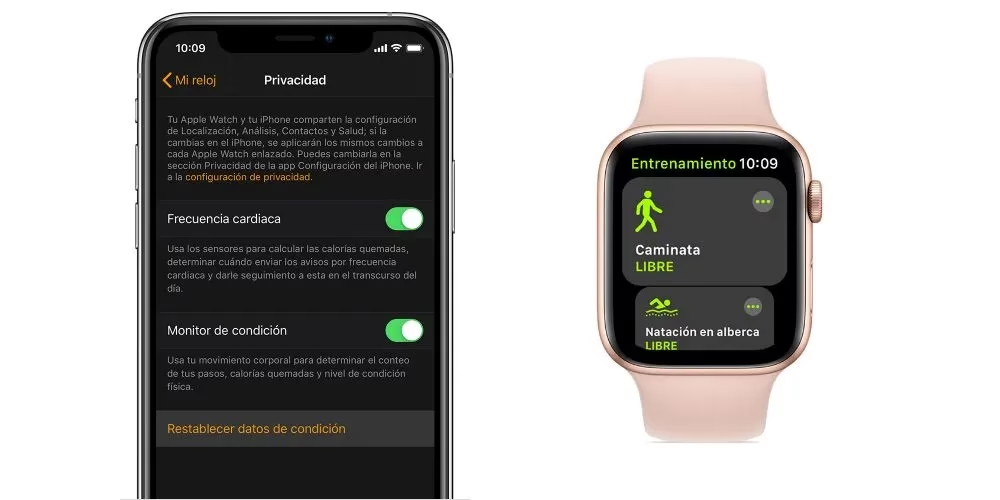
- Toca en 'Privacidad'.
- Asegúrate de que 'Seguimiento de Fitness' y 'Frecuencia Cardíaca' estén habilitados.
En los Ajustes de tu iPhone:
- Abre la app 'Ajustes'.
- Desplázate hacia abajo y toca 'Privacidad y Seguridad'.
- Toca en 'Movimiento y Forma Física'.
- Asegúrate de que 'Seguimiento de Forma Física' esté habilitado.
Verificar los Servicios de Localización
Para entrenamientos al aire libre (correr, caminar, ciclismo), el GPS es esencial. Asegúrate de que los servicios de localización estén activados para el Apple Watch.
- Abre la app 'Ajustes' en tu iPhone.
- Desplázate hacia abajo y toca 'Privacidad y Seguridad'.
- Toca en 'Localización'.
- Asegúrate de que la opción 'Localización' esté activada (el interruptor debe estar en verde).
- Desplázate hacia abajo y toca en 'Servicios del Sistema'.
- Asegúrate de que 'Calibración de Movimiento y Distancia' esté habilitado.
- Vuelve a la lista de apps en 'Localización' y busca 'Entrenamientos del Apple Watch'.
- Toca en él y asegúrate de que esté configurado en 'Al usar la app'.
- Además, dentro de 'Entrenamientos del Apple Watch', asegúrate de que 'Localización precisa' esté activado.
Estas configuraciones son vitales para que el reloj pueda recopilar todos los datos necesarios durante tu actividad.
La Importancia de la Calibración
La calibración es un proceso clave para mejorar la precisión de tu Apple Watch, especialmente si realizas entrenamientos al aire libre sin llevar tu iPhone (con un modelo con GPS+Cellular) o si notas inconsistencias en la distancia o el ritmo. Calibrar ayuda al reloj a aprender tu zancada y movimiento personal, lo que resulta en mediciones más exactas de distancia, ritmo y calorías.
Para calibrar tu Apple Watch:
- Busca un área plana, abierta y al aire libre con buena recepción GPS. Un parque o una pista son ideales. Intenta que sea un día despejado.
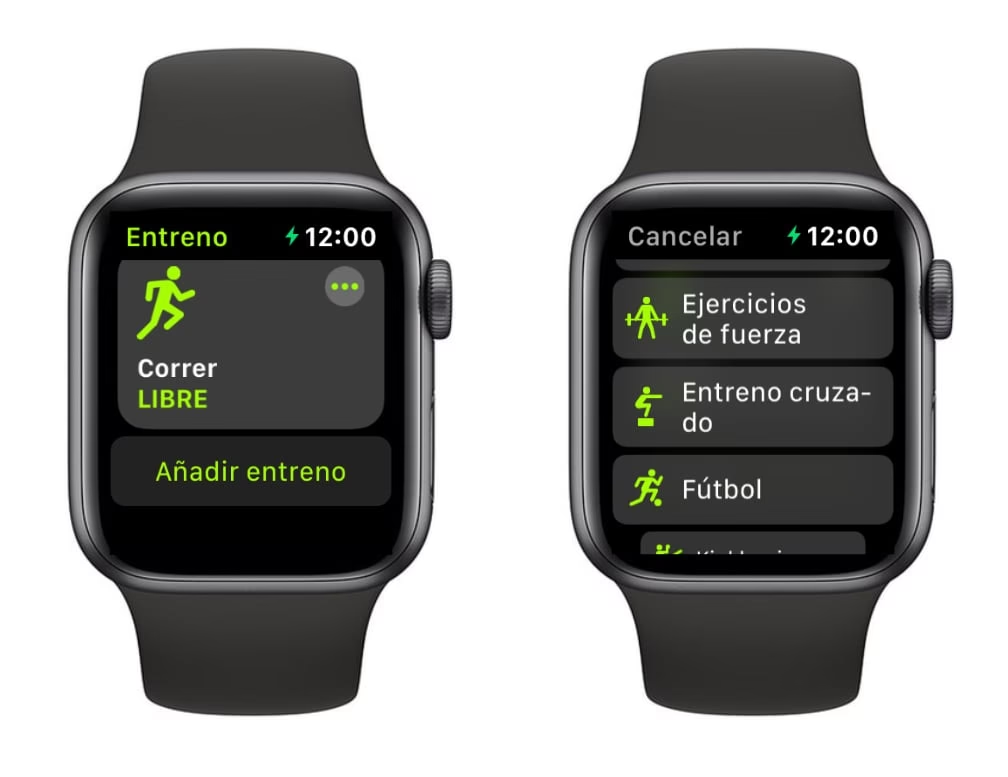
- Abre la app 'Entreno' en tu Apple Watch.
- Selecciona 'Caminar al aire libre' o 'Correr al aire libre'.
- Comienza el entrenamiento y mantén un ritmo constante, similar al que tendrías normalmente, durante al menos 20 minutos.
Durante esta actividad, el reloj utiliza el GPS (si llevas el iPhone contigo o tienes un modelo celular) y sus sensores de movimiento para aprender tu zancada a diferentes ritmos. Repetir este proceso con el otro tipo de entrenamiento (si hiciste 'Caminar', haz 'Correr' después) puede ser beneficioso.
Si notas que las mediciones siguen siendo imprecisas después de la calibración, o si crees que los datos de calibración existentes podrían estar corruptos, puedes considerar restablecer los datos de calibración.
Restablecer Datos de Calibración de Fitness
¡Importante! Restablecer los datos de calibración de fitness borrará tus datos de entrenamiento anteriores, incluyendo todos los entrenamientos registrados previamente. Considera esto un último recurso después de probar otras soluciones.
Para restablecer:
- Abre la app Watch en tu iPhone.
- Desplázate hacia abajo y selecciona 'Privacidad'.
- Toca en 'Restablecer datos de calibración de Fitness'.
- Confirma tocando 'Restablecer datos de calibración de Fitness' en la parte inferior de la pantalla.
Una vez restablecido, es crucial que realices el proceso de calibración descrito anteriormente para que el reloj pueda aprender de nuevo tus patrones de movimiento.
¿Por qué No se Cuentan Mis Minutos de Ejercicio?
Una queja común es que el anillo de 'Ejercicio' no se cierra, aunque sientas que has hecho suficiente actividad. Esto se debe a que el Apple Watch tiene criterios específicos para contar los 'Minutos de Ejercicio'.
Los minutos de ejercicio se basan principalmente en tu frecuencia cardíaca y, en algunos casos, en tu ritmo. Para que un minuto cuente como ejercicio, tu frecuencia cardíaca debe estar por encima de un cierto umbral, que es significativamente superior a tu ritmo cardíaco en reposo y varía según tus datos personales (edad, peso, etc.). Si tu ritmo cardíaco durante un entrenamiento es similar al de reposo, ese tiempo no contará para el anillo de Ejercicio.
Además, ciertos tipos de entrenamiento, como 'Caminar al aire libre' o 'Correr al aire libre', también consideran la velocidad. Por ejemplo, para que cada minuto de una caminata al aire libre cuente como ejercicio, es posible que necesites mantener un ritmo superior a unos 5.3 km/h (aproximadamente 3.3 mph) mientras tu frecuencia cardíaca también está elevada.
Si tu Apple Watch no registra los minutos de ejercicio, considera:
- Asegurarte de que tu frecuencia cardíaca se eleve adecuadamente durante la actividad.
- Si es un entrenamiento de exterior, verifica que tu ritmo sea lo suficientemente rápido.
- Revisar tus datos personales y calibrar el reloj, ya que ambos factores influyen en cómo el reloj calcula este umbral.
Es importante notar que, aunque puedes añadir entrenamientos manualmente en la app Salud de tu iPhone, estos entrenamientos añadidos *no* contribuirán a cerrar tus anillos de Actividad, incluyendo el de Ejercicio. Solo los entrenamientos registrados por el propio Apple Watch cuentan para los anillos.
Detección Automática de Entrenamientos
El Apple Watch puede detectar automáticamente ciertos tipos de entrenamiento (como caminar, correr, elíptica, remo, natación y ciclismo) después de unos minutos de actividad y te preguntará si quieres iniciar el registro. Si sueles olvidar iniciar el entrenamiento manualmente, esta función es muy útil.
Para verificar si la detección automática está activada:
- Abre la app 'Ajustes' en tu Apple Watch (no en el iPhone).
- Desplázate hacia abajo y toca en 'Entreno'.
- Desplázate hacia abajo hasta la sección 'Recordar iniciar entreno'.
- Asegúrate de que esté activado para los tipos de entrenamiento que te interesen (por ejemplo, 'Recordar iniciar entreno').
Si tu problema es que el reloj no te avisa automáticamente para empezar un entrenamiento, esta es la configuración que debes revisar. La gran ventaja es que, si tocas para iniciar el registro cuando el reloj te avisa (incluso 10 o 20 minutos después de haber empezado), el reloj te dará crédito por todo el tiempo de actividad desde que detectó que comenzaste.
Restablecimiento de la Sincronización de Datos
A veces, los datos simplemente no se transfieren correctamente entre el Apple Watch y el iPhone. Restablecer la sincronización puede ayudar a solucionar esto:
- Abre la app Watch en tu iPhone.
- Toca en 'General'.
- Desplázate hacia abajo y toca en 'Restablecer'.
- Toca en 'Restablecer datos de sincronización'.
Este proceso puede tardar un poco y no recibirás una confirmación visual inmediata, pero ayuda a refrescar la comunicación entre ambos dispositivos.
Desenlazar y Volver a Enlazar (Opción Avanzada)
Si ninguna de las soluciones anteriores funciona, puede ser necesario desenlazar tu Apple Watch de tu iPhone y volver a enlazarlo. Este es un paso más drástico que a menudo resuelve problemas de software persistentes.
- Abre la app Watch en tu iPhone.
- Ve a la pestaña 'Mi Reloj'.
- Toca 'Todos los relojes' en la parte superior izquierda.
- Toca el botón de información (una 'i' dentro de un círculo) junto a tu reloj.
- Toca 'Desenlazar Apple Watch'.
Tu iPhone hará automáticamente una copia de seguridad de tu reloj antes de desenlazarlo. Una vez desenlazado, vuelve a enlazarlo como si fuera un dispositivo nuevo, pero elige la opción 'Restaurar desde una copia de seguridad' durante la configuración. Esto reinstalará el software del reloj utilizando la última copia de seguridad.
Si después de restaurar desde la copia de seguridad el problema persiste, repite el proceso de desenlazar pero esta vez configura tu Apple Watch como un reloj nuevo en lugar de restaurar la copia de seguridad. Esto descartará si el problema reside en la configuración o datos de tu copia de seguridad antigua. Ten en cuenta que configurar como nuevo significa que perderás configuraciones personalizadas y datos históricos no sincronizados con iCloud o la app Salud.
Preguntas Frecuentes
¿Qué sucede cuando restablezco la calibración de fitness en el Apple Watch?
Restablecer la calibración borra los datos que el reloj ha aprendido sobre tu zancada y movimiento personal. Esto puede ayudar si crees que la calibración actual es incorrecta. Sin embargo, también borra datos de entrenamientos previos. Después de restablecer, es crucial recalibrar caminando o corriendo al aire libre durante al menos 20 minutos.
¿Cómo fuerzo el reinicio de mi Apple Watch?
Para forzar el reinicio, mantén presionados simultáneamente el botón lateral y la Digital Crown (la rueda) hasta que aparezca el logotipo de Apple.
¿Por qué mi Apple Watch no registra la frecuencia cardíaca en una caminata al aire libre?
Si tu Apple Watch no registra tu frecuencia cardíaca, puede que la función esté deshabilitada. Abre la app 'Ajustes' en tu Apple Watch, toca en 'Privacidad y Seguridad' > 'Salud' > 'Frecuencia Cardíaca' y asegúrate de que el seguimiento de frecuencia cardíaca esté habilitado. También verifica que el reloj esté bien ajustado a tu muñeca.
¿Por qué los entrenamientos añadidos manualmente no cuentan para los anillos de actividad?
El diseño del sistema de anillos de actividad (Mover, Ejercicio, De Pie) se basa en datos biométricos y de movimiento registrados directamente por el Apple Watch para garantizar su precisión y fomentar la actividad medida por el dispositivo. Los entrenamientos añadidos manualmente no tienen estos datos en tiempo real, por lo que no pueden contribuir a cerrar los anillos, aunque sí se registren en tu historial de salud.
Conclusión
Es desalentador cuando tu Apple Watch no registra tus entrenamientos, pero en la mayoría de los casos, el problema se puede resolver siguiendo los pasos mencionados. Desde verificar el ajuste y tus datos personales hasta asegurarte de que las configuraciones de seguimiento y localización estén correctas, pasando por la calibración y, si es necesario, un reinicio o restablecimiento, tienes varias herramientas a tu disposición. Esperamos que esta guía te ayude a solucionar los problemas de seguimiento y a que tu Apple Watch vuelva a ser el compañero de entrenamiento fiable que esperas.
Si quieres conocer otros artículos parecidos a Tu Apple Watch No Registra Entrenos: Soluciones puedes visitar la categoría Entrenamiento.