
24/04/2022
Imagina despertar con tu café matutino, sabiendo exactamente qué debes hacer hoy. Sin estrés, sin tareas olvidadas, solo un comienzo suave y productivo para tu día. Esta calma matutina, incluso los lunes, es posible con una simple lista de verificación, o checklist.

Las checklists no son solo trucos personales. Son herramientas poderosas que incluso los profesionales de élite utilizan para mantenerse organizados. A veces, la vida se vuelve agitada y nos hace olvidar cosas importantes, ya sean ejercicios específicos en una rutina, equipamiento a preparar, o simplemente tareas diarias. Una checklist en Excel puede ayudarte a evitar eso. Es fácil de usar y te ayuda a cumplir con tus pendientes con facilidad.
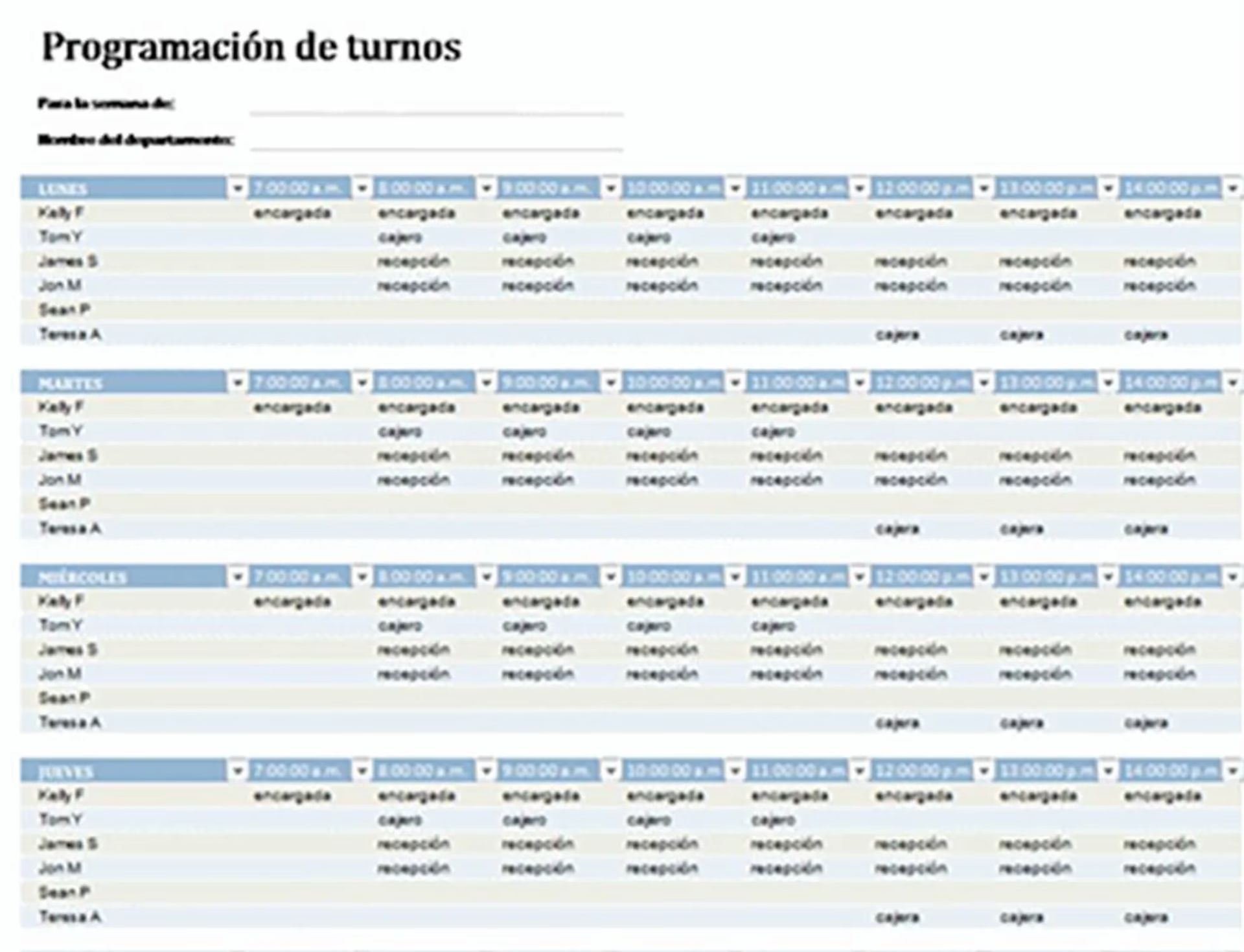
Sigue leyendo para aprender cómo crear una lista de verificación en Excel y por qué usarla es una excelente manera de mantenerte organizado y hacer las cosas.
- Cómo Hacer una Lista de Verificación en Excel
- Plantillas de Lista de Verificación en Excel
- Limitaciones y Desafíos al Crear una Lista de Verificación en Excel
- Comparación: Crear una Lista de Verificación en Herramientas Especializadas vs. Microsoft Excel
- Ventajas de Usar Herramientas Especializadas para Checklists
- Preguntas Frecuentes sobre Listas de Verificación en Excel
- Encuentra tu Ritmo con Checklists
Cómo Hacer una Lista de Verificación en Excel
Una lista de verificación en Excel es una forma útil de llevar un registro de elementos, tareas o incluso sesiones de entrenamiento. Aquí tienes cinco pasos sencillos que puedes seguir para crear una:
Paso 1: Activa la Pestaña Desarrollador en Excel
Para empezar a hacer una lista de verificación en Excel, debes habilitar la Pestaña Desarrollador. Esta pestaña oculta por defecto contiene herramientas avanzadas que son necesarias para insertar controles interactivos como las casillas de verificación.
Así es como puedes hacerla visible:
- Abre Excel y haz clic en 'Archivo' en la esquina superior izquierda.
- Encuentra y selecciona 'Opciones' en la parte inferior de la barra lateral izquierda. Esto abrirá el cuadro de diálogo 'Opciones de Excel'.
- En este cuadro de diálogo, busca 'Personalizar cinta de opciones' en el panel izquierdo.
- Ahora, en el lado derecho, verás una lista de pestañas principales. Encuentra 'Desarrollador' (o 'Developer' en algunas versiones en inglés) y marca la casilla correspondiente.
- Haz clic en 'Aceptar' para guardar los cambios.
La Pestaña Desarrollador ahora aparecerá en la cinta de opciones de Excel, dándote acceso a funciones avanzadas, incluyendo las casillas de verificación, necesarias para crear listas de verificación interactivas.
Paso 2: Escribe tus Tareas o Elementos
Con la Pestaña Desarrollador activa, comienza a listar los elementos de tu checklist, que pueden ser tareas, pasos de una rutina de entrenamiento, o cualquier otra cosa que necesites verificar:
- Elige una columna para tu lista de verificación.
- Haz clic en la primera celda y escribe tu primer elemento o tarea.
- Presiona 'Enter' para moverte a la siguiente celda.
- Continúa este proceso, ingresando cada elemento en una nueva celda. Es recomendable dejar una columna vacía junto a esta lista para colocar las casillas de verificación.
Por ejemplo, si estás creando una checklist de entrenamiento, tus elementos podrían ser: 'Calentamiento', 'Sentadillas (3x10)', 'Flexiones (3xAMRAP)', 'Estiramiento', 'Hidratación'.
Paso 3: Agrega Casillas de Verificación Interactivas a tu Lista
Ahora, vamos a añadir las casillas de verificación para hacer tu lista interactiva:
- Ve a la Pestaña Desarrollador que acabas de añadir.
- En el grupo 'Controles', haz clic en 'Insertar', y luego elige 'Casilla' (o 'Checkbox') bajo 'Controles de Formulario'. Es importante seleccionar los 'Controles de Formulario', no los 'Controles ActiveX', ya que los primeros son más sencillos para este propósito.
- Coloca la primera casilla de verificación haciendo clic en la celda vacía junto a tu primera tarea.
- Haz clic derecho sobre la casilla de verificación, selecciona 'Modificar Texto' para borrar el texto predeterminado ('Casilla 1', 'Checkbox 1', etc.), y posiciona el control de forma que quede junto a la tarea correspondiente en la celda contigua.
- Copia y pega esta casilla de verificación junto a cada tarea. Puedes hacerlo seleccionando la casilla (haz clic derecho sobre ella para seleccionarla sin activarla), copiando (Ctrl+C o Cmd+C) y pegando (Ctrl+V o Cmd+V) en las celdas adyacentes a las demás tareas. Ajusta sus posiciones según sea necesario para que queden alineadas.
Ahora tienes una lista con casillas que puedes marcar y desmarcar, pero aún no están vinculadas a un estado "verdadero" o "falso" que Excel pueda interpretar fácilmente.
Paso 4: Vincula las Casillas y Personaliza su Apariencia
Para que Excel sepa si una casilla está marcada o no, y para poder usar esa información, debemos vincular cada casilla a una celda. Además, podemos personalizar su apariencia.
- Haz clic derecho sobre una casilla de verificación y selecciona 'Formato de Control'.
- En la pestaña 'Control' del cuadro de diálogo 'Formato de Control', verás una opción llamada 'Vincular con la celda:'.
- Haz clic en el selector de celda y luego haz clic en una celda *diferente* para cada casilla de verificación. Idealmente, elige una columna separada y oculta para estas celdas vinculadas. Cuando la casilla esté marcada, la celda vinculada mostrará 'VERDADERO'; cuando esté desmarcada, mostrará 'FALSO'.
- Puedes repetir este proceso para cada casilla.
- En el mismo cuadro de diálogo 'Formato de Control', en la pestaña 'Colores y Líneas' o 'Tamaño', puedes ajustar el tamaño, color y alineación de las casillas para un toque personalizado. Ajusta el tamaño para que se ajuste bien a tu lista y elige un color que destaque. Alinea las casillas cuidadosamente con tus tareas.
Este paso es crucial si deseas usar las casillas para algo más que una simple marca visual, como contar tareas completadas o aplicar formato condicional.
Paso 5: Pon tu Lista de Verificación en Marcha y Usa Formato Condicional
Una vez que hayas terminado de configurar tu lista de verificación en Excel, es hora de implementarla. A medida que abordes cada tarea o completes cada parte de tu rutina, haz clic en la casilla de verificación correspondiente para marcarla. La celda vinculada cambiará a 'VERDADERO'.
Puedes ir un paso más allá y aplicar Formato Condicional para resaltar las tareas completadas automáticamente. Por ejemplo, puedes hacer que el texto de la tarea se tache o cambie de color cuando la casilla vinculada sea 'VERDADERO'.
- Selecciona las celdas que contienen tus tareas (no las casillas).
- Ve a la pestaña 'Inicio' y haz clic en 'Formato Condicional' en el grupo 'Estilos'.
- Selecciona 'Nueva Regla'.
- En el cuadro de diálogo 'Nueva regla de formato', elige 'Utilice una fórmula para determinar las celdas para aplicar formato'.
- En el campo 'Dar formato a los valores donde esta fórmula sea verdadera:', ingresa una fórmula que haga referencia a la celda vinculada de la *primera* tarea y la compare con 'VERDADERO'. Por ejemplo, si la primera tarea está en A2 y su casilla está vinculada a C2, la fórmula sería `=C2=VERDADERO`. Asegúrate de que la referencia a la columna esté bloqueada con '$', pero la fila no (ej: `=$C2=VERDADERO`), para que la regla funcione correctamente al aplicarla a todo el rango de tareas.
- Haz clic en el botón 'Formato...' y elige el formato que deseas aplicar (por ejemplo, fuente tachada o color de texto gris).
- Haz clic en 'Aceptar' en los cuadros de diálogo de formato y regla.
Ahora, al marcar una casilla, la tarea correspondiente se formateará automáticamente, proporcionando una clara indicación visual de tu progreso.
Plantillas de Lista de Verificación en Excel
Si prefieres una forma más sencilla, podrías omitir este proceso y usar plantillas preexistentes para listas de verificación. Microsoft ofrece algunas plantillas que puedes usar fácilmente sin la molestia de crear una desde cero. Estas plantillas a menudo ya tienen las casillas y el formato básico configurados, lo que te ahorra tiempo. Simplemente descargas la plantilla y la adaptas a tus necesidades, cambiando el texto de las tareas, añadiendo o eliminando filas según sea necesario.
Limitaciones y Desafíos al Crear una Lista de Verificación en Excel
Ahora sabes cómo crear una lista de verificación en Excel. Sin embargo, Excel, a menudo la herramienta preferida para organizar tareas, tiene sus desventajas y puede que no se ajuste perfectamente a todas las necesidades de una lista de verificación. Aquí hay algunas razones por las que:
Obstáculos de Colaboración
Trabajar con otras personas en Excel puede generar problemas. Cuando varias personas editan un documento al mismo tiempo, es fácil perder el rastro de los cambios, crear versiones conflictivas del archivo o tener dificultades para actualizar los datos de manera coordinada. No está diseñado para la edición simultánea fluida que requieren los equipos modernos.
Detalle Limitado
Las listas de verificación de Excel pueden no capturar todos los detalles, notas o instrucciones específicas de las tareas. Cada celda tiene un espacio limitado para texto, y no es ideal para adjuntar archivos, añadir comentarios extensos o crear subtareas anidadas dentro de un elemento de la lista principal. Esto limita la cantidad de información que puedes incluir de manera práctica.
Actualizaciones Manuales
Mantener una lista de verificación de Excel actualizada requiere esfuerzo manual. Si las tareas cambian con frecuencia, o si necesitas reorganizar la lista, añadir nuevas tareas o modificar las existentes, todo debe hacerse manualmente. Esto puede ser lento y engorroso, especialmente para proyectos o rutinas que evolucionan constantemente.
Problemas de Accesibilidad
Acceder a las listas de verificación de Excel en diferentes dispositivos o plataformas puede ser un desafío. A menudo, requiere tener la aplicación de Excel instalada o un software compatible, y la experiencia móvil puede ser limitada o menos funcional que en un escritorio. Compartir el archivo y asegurar que todos tengan la versión correcta puede ser complicado.
Estas limitaciones resaltan la necesidad de una herramienta más adaptable y colaborativa, especialmente en entornos de equipo, para proyectos complejos o simplemente para una gestión de tareas más dinámica.
Comparación: Crear una Lista de Verificación en Herramientas Especializadas vs. Microsoft Excel
Elegir entre una herramienta especializada en gestión de tareas (como ClickUp, mencionada en la fuente, u otras) y Microsoft Excel para la creación de listas de verificación es como decidir entre una herramienta especializada y una multiusos. Cada una tiene sus puntos fuertes, pero las herramientas especializadas están diseñadas explícitamente para la gestión de tareas y la colaboración.
Aquí tienes una comparación en varios aspectos:
| Característica | Herramientas Especializadas (Ej: ClickUp) | Microsoft Excel |
|---|---|---|
| Colaboración | Fluida y en tiempo real, múltiples usuarios editan simultáneamente sin conflictos mayores. | Limitada, puede ser desafiante para equipos debido a problemas de versiones y edición simultánea. |
| Personalización | Altamente personalizable para necesidades específicas, flujos de trabajo y tipos de tarea. | Opciones de personalización básicas a través de formato y fórmulas. |
| Integración | Se integra con muchas otras aplicaciones y herramientas de productividad. | Integración limitada con otras herramientas fuera del ecosistema de Microsoft. |
| Accesibilidad | Accesible en varios dispositivos (web, escritorio, móvil) con interfaces optimizadas. | Requiere la aplicación de Excel o software compatible, la accesibilidad móvil puede ser limitada. |
| Interfaz | Generalmente intuitiva, diseñada para la gestión visual de tareas. | Funcional pero menos intuitiva para la gestión de listas a gran escala, más enfocada en datos y cálculos. |
| Detalle de Tarea | Permite descripciones detalladas, subtareas (anidamiento), comentarios, archivos adjuntos. | Descripciones básicas en celdas, limitado espacio para detalles adicionales. |
| Seguimiento de Progreso | Seguimiento avanzado con vistas de proyecto, gráficos, porcentajes de completitud automáticos. | Seguimiento básico, a menudo requiere configuración manual o fórmulas complejas (ej: contar VERDADEROS). |
Mientras que una plantilla de Excel es flexible y personalizable hasta cierto punto, las listas de tareas en herramientas diseñadas para ello ofrecen una experiencia mejorada. Permiten crear listas claras y versátiles para gestionar tareas e ideas desde cualquier lugar, asegurando que nada se olvide, especialmente en entornos de equipo o con flujos de trabajo complejos.
Ventajas de Usar Herramientas Especializadas para Checklists
Elegir una herramienta especializada para tus listas de verificación, especialmente si trabajas en equipo o gestionas proyectos complejos, aporta una perspectiva fresca a la gestión de tareas. Va más allá de las herramientas convencionales como Excel con características innovadoras que mejoran la productividad y la colaboración.
Aquí te explicamos por qué una herramienta especializada destaca para la creación y gestión de listas de verificación:
Colaboración Mejorada
Con una herramienta especializada, todos en tu equipo pueden trabajar en la misma lista de verificación simultáneamente y ver los cambios en tiempo real. Esto elimina la confusión de diferentes versiones de archivos, un desafío común al usar Excel de forma compartida.
Gestión Integrada de Tareas
Estas herramientas vinculan tus listas de verificación directamente a tareas, proyectos y objetivos más amplios, proporcionando un flujo de trabajo continuo. Esta integración, que no se encuentra de forma nativa en Excel, hace que la gestión de tu trabajo sea más ágil y efectiva.
Notificaciones Automatizadas
Las herramientas especializadas te mantienen informado con actualizaciones y recordatorios automáticos sobre tus listas de verificación y tareas asignadas. A diferencia de Excel, donde tendrías que configurar recordatorios manualmente (si es posible), esto se gestiona de forma automática, ahorrándote tiempo y esfuerzo.
Accesibilidad Móvil
La mayoría de las herramientas de gestión de tareas tienen aplicaciones móviles robustas que te permiten acceder y gestionar tus listas de verificación sobre la marcha. Esto te da una flexibilidad que la aplicación móvil de Excel (más enfocada en la edición de hojas de cálculo) a menudo no puede igualar, permitiéndote estar al tanto de tus tareas en cualquier momento y lugar.
Interfaz Intuitiva
La interfaz de estas herramientas suele ser clara y directa, diseñada específicamente para la gestión visual de tareas y listas, haciendo que sea fácil crear y completar tus listas de verificación sin la complejidad de las hojas de cálculo de Excel, que están más orientadas a datos y cálculos.
Opciones de Personalización
Puedes personalizar las listas de verificación para incluir asignaciones de tareas a miembros específicos del equipo, fechas límite, prioridades y campos personalizados. Esto proporciona un nivel de detalle y personalización que Excel simplemente no ofrece de forma nativa para la gestión de tareas.
Integración Directa con Otras Funciones
Las listas de verificación se integran fluidamente con otras funciones de la plataforma, como calendarios, vistas de tablero, gráficos de Gantt, comentarios, y más, ofreciendo una visión completa del estado del proyecto. Esto es prácticamente imposible de lograr con Excel de forma sencilla.
Actualizaciones en Tiempo Real
Las actualizaciones en tiempo real en una herramienta especializada significan que todos los miembros del equipo siempre están en la misma página, viendo el estado más actual de cada tarea y lista. Es un gran avance respecto a las actualizaciones manuales con las que te quedas al usar Excel.
Preguntas Frecuentes sobre Listas de Verificación en Excel
P1. ¿Cómo hago una lista de verificación en Excel?
Comienza ingresando tus tareas o elementos en una columna en un documento de Excel. Luego, habilita la Pestaña Desarrollador en las opciones de Excel. Ve a la Pestaña Desarrollador, haz clic en 'Insertar' y elige la opción 'Casilla' bajo 'Controles de Formulario'. Coloca este control junto a cada una de tus tareas. Opcionalmente, vincula cada casilla a una celda y aplica formato condicional.
P2. ¿Cómo hago un símbolo de lista de verificación en Excel?
Para un símbolo básico de lista de verificación, como una marca de verificación, puedes usar fuentes Wingdings. Escribe una letra (por ejemplo, 'a') en la ubicación deseada, selecciónala y cambia la fuente de esa celda a 'Wingdings'. Esto convertirá la 'a' en una marca de verificación (✓). Otros caracteres en Wingdings corresponden a diferentes símbolos.
P3. ¿Cómo incluyo una casilla de verificación en Excel?
Para agregar una casilla de verificación interactiva, necesitas acceder a la Pestaña Desarrollador (si no está visible, habilítala en Opciones > Personalizar cinta de opciones). Una vez visible, ve a la Pestaña Desarrollador, haz clic en 'Insertar' y selecciona la opción 'Casilla' que se encuentra dentro de los 'Controles de Formulario'. Haz clic en la hoja de Excel donde deseas colocar la casilla. Puedes hacer clic derecho sobre ella para 'Modificar Texto' (borrar el texto predeterminado) y 'Formato de Control' (para vincularla a una celda y personalizar su apariencia).
P4. ¿Cómo usar Formato de Control para crear Listas de Verificación en Excel?
El cuadro de diálogo 'Formato de Control' (accesible haciendo clic derecho en una casilla de verificación y seleccionando 'Formato de Control') te permite configurar las propiedades de un control de formulario. Para listas de verificación, la opción más importante es 'Vincular con la celda:'. Al vincular la casilla a una celda, esa celda mostrará 'VERDADERO' cuando la casilla esté marcada y 'FALSO' cuando esté desmarcada. Esta información booleana es fundamental para usar la casilla de forma funcional, por ejemplo, para aplicar formato condicional o contar elementos completados.
Encuentra tu Ritmo con Checklists
Muy bien. Imagina un mundo donde tu lista de tareas trabaja para ti, no en tu contra. Esa puede ser tu experiencia con una gestión de tareas adecuada. Ya sea que empieces con una simple lista en Excel para organizar tus entrenamientos o explores herramientas más avanzadas para proyectos complejos, el principio es el mismo: organizar para lograr.
Puedes convertir esas tareas abrumadoras en un plan perfectamente organizado. No se trata solo de hacer listas; se trata de encontrar una forma más inteligente de trabajar y vivir. Experimenta con las funciones de Excel o considera cómo una herramienta especializada podría mejorar tu flujo de trabajo. El objetivo es encontrar la herramienta adecuada que te ayude a mantenerte organizado, motivado y a alcanzar tus metas, una tarea marcada a la vez.
Si quieres conocer otros artículos parecidos a Tu Checklist de Entrenamiento en Excel puedes visitar la categoría Deportes.