
26/10/2019
Las notificaciones de nuestro teléfono móvil son una herramienta útil para mantenernos informados, pero a veces, la cantidad de avisos puede volverse abrumadora. Especialmente para los aficionados al deporte, la aplicación de Google tiende a enviar actualizaciones constantes sobre resultados, noticias y eventos de equipos o ligas que considera de tu interés. Si bien esto puede ser genial para algunos, para otros se convierte en una distracción no deseada.
https://www.youtube.com/watch?v=0gcJCdgAo7VqN5tD
Afortunadamente, la aplicación de Google en dispositivos Android ofrece varias formas de gestionar y desactivar estas notificaciones, permitiéndote personalizar tu experiencia y recibir solo la información que realmente deseas. En este artículo, te guiaremos a través de los distintos métodos para silenciar esas alertas deportivas, e incluso otras notificaciones, directamente desde los ajustes de la aplicación.
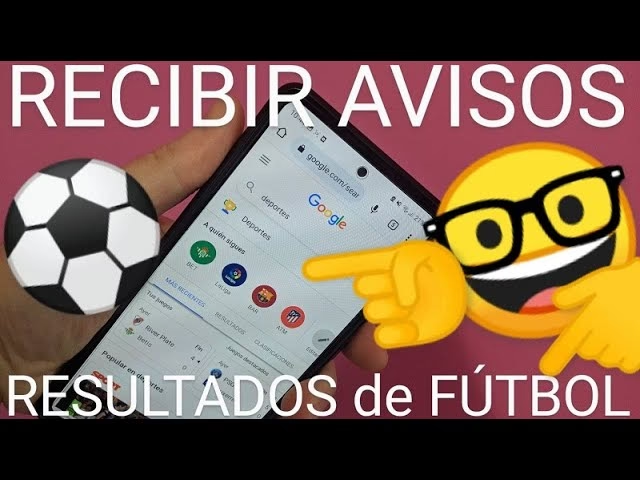
- ¿Por Qué Recibo Notificaciones de Deportes de Google?
- Controla las Notificaciones de la Aplicación de Google
- Controlar el Uso de la Ubicación para Notificaciones
- Eliminar la Actividad de Notificaciones
- ¿Y Si las Notificaciones Molestas No Son de la App de Google?
- Comparativa de Métodos para Desactivar Notificaciones
- Preguntas Frecuentes
- Conclusión
¿Por Qué Recibo Notificaciones de Deportes de Google?
La aplicación de Google está diseñada para ofrecerte información relevante basándose en tus intereses y actividad previa. Esto incluye temas como series, tendencias de búsqueda, el clima y, por supuesto, equipos deportivos que hayas buscado o seguido anteriormente. Google utiliza tu historial de búsqueda y otras interacciones para intentar predecir qué tipo de contenido te resultará interesante y enviarte notificaciones al respecto.
Si has buscado resultados de un equipo en particular, leído noticias sobre una liga o incluso si tu ubicación sugiere que te encuentras en una zona con fuerte afición por un deporte o equipo específico, es probable que la aplicación de Google comience a enviarte notificaciones relacionadas con esos temas deportivos.
Controla las Notificaciones de la Aplicación de Google
La buena noticia es que tienes el poder de decidir qué notificaciones recibes. Google te ofrece ajustes granulares para gestionar estas alertas. A continuación, exploraremos las diferentes maneras de hacerlo en tu dispositivo Android.
Método 1: Desactivar Notificaciones de un Tema o Equipo Específico
Si solo quieres dejar de recibir alertas sobre un equipo, jugador o tema deportivo muy concreto sin afectar el resto de notificaciones de deportes, puedes hacerlo directamente desde la notificación o al buscar el tema.
Desde una Notificación Recibida:
Cuando recibas una notificación de un partido o evento deportivo que no te interese:
- En la pantalla de inicio o en la barra de notificaciones de tu teléfono Android, busca la notificación de Google sobre el tema deportivo.
- Mantén pulsada la notificación o busca un icono de menú (generalmente tres puntos verticales) junto a ella.
- Toca el icono de menú o mantén pulsada la notificación hasta que aparezcan opciones.
- Selecciona una opción como "No me interesa..." o "Desactivar las notificaciones de..." para ese tema específico.
Este es un método rápido para abordar alertas individuales a medida que aparecen.
Buscando el Tema en la App de Google:
También puedes ir directamente a la fuente del tema deportivo en la aplicación de Google:
- Abre la aplicación de Google en tu teléfono o tablet Android.
- Busca el nombre del equipo, jugador o liga del que recibes notificaciones.
- En la página de resultados de búsqueda o en la tarjeta del tema, busca un icono de campana o una opción que diga "Recibir notificaciones".
- Si la campana está marcada o la opción está activada, tócala para desactivar las notificaciones de ese tema particular. Si no ves la campana directamente, busca un icono de menú (tres puntos) en la parte superior junto al nombre del tema y busca allí la opción "Recibir notificaciones".
Este método te permite ser proactivo y desactivar notificaciones para temas específicos antes de que te envíen más alertas.
Método 2: Desactivar Categorías Completas (Ideal para Silenciar Deportes)
Si quieres dejar de recibir todas las notificaciones relacionadas con el deporte de la aplicación de Google (ya sean de equipos, ligas, noticias generales de deportes, etc.), la mejor opción es desactivar la categoría completa de "Deportes" en los ajustes de notificaciones de la aplicación.
Pasos para Desactivar la Categoría de Deportes:
- Abre la aplicación de Google: Busca el icono de la G de Google en tu pantalla de inicio o en el cajón de aplicaciones y tócalo para abrir la app.
- Accede a los Ajustes: Una vez dentro de la aplicación, busca y toca tu imagen de perfil o iniciales, generalmente ubicada en la esquina superior derecha. Esto abrirá un menú. En este menú, selecciona la opción "Ajustes".
- Entra en Notificaciones: Dentro del menú de Ajustes, busca y toca la opción "Notificaciones".
- Ve a los Ajustes del Dispositivo/Aplicación: Dentro de la sección Notificaciones, verás una opción que dice "Ir a los ajustes del dispositivo". Tócala. (Nota: En versiones anteriores de la aplicación, esta opción podría llamarse simplemente "Notificaciones" o "Notificaciones que has habilitado").
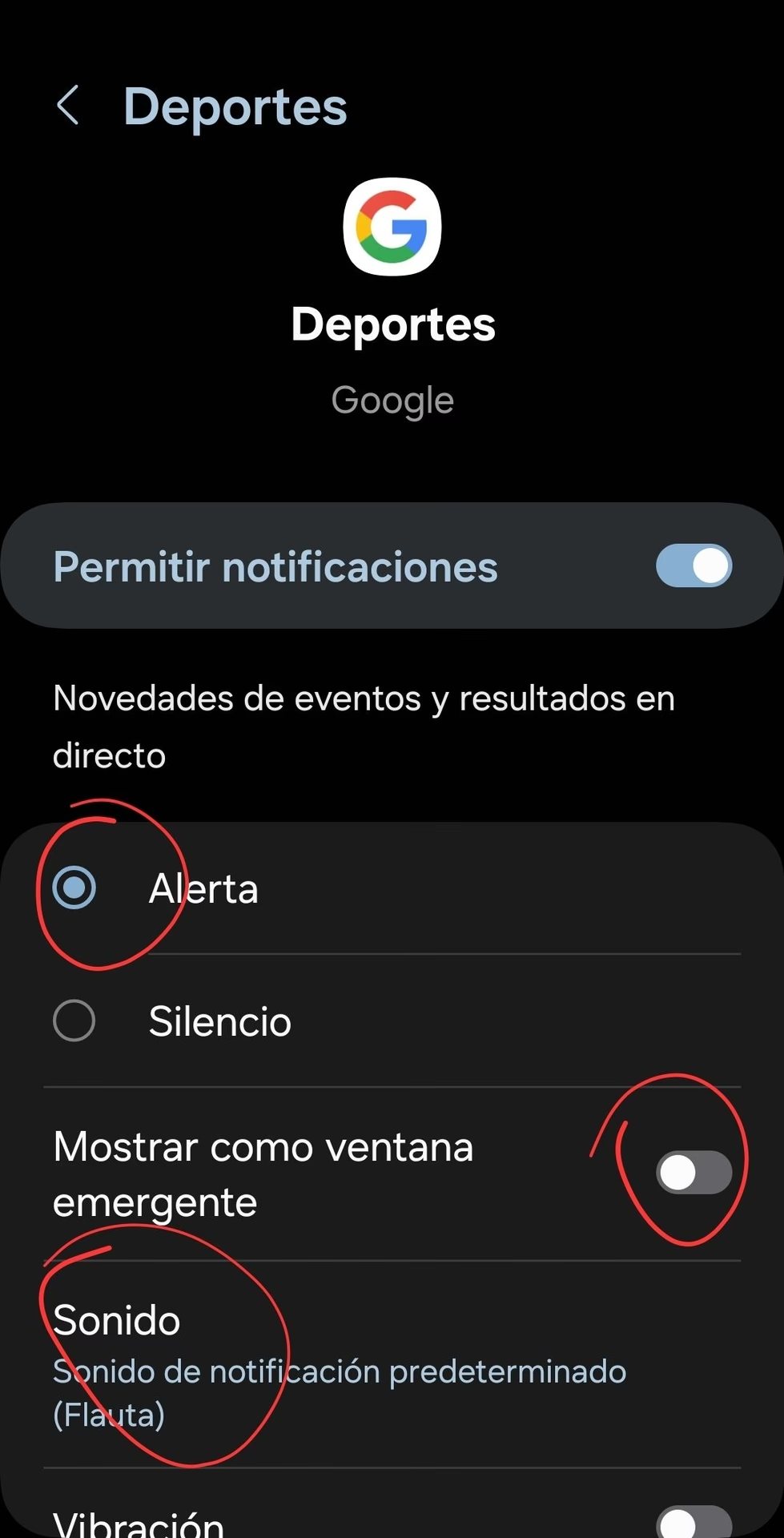
- Desactiva la Categoría de Deportes: Ahora te encontrarás en la pantalla de ajustes de notificaciones de la aplicación de Google dentro de la configuración de tu sistema Android. Verás una lista de categorías de notificaciones (como Tiempo, Noticias, Deportes, etc.). Busca la categoría llamada "Deportes".
- Junto a la categoría "Deportes", verás un interruptor o casilla. Toca este interruptor para desactivarlo. El interruptor cambiará de color (generalmente de azul/verde a gris), indicando que las notificaciones para esta categoría han sido desactivadas.
Al desactivar la categoría de Deportes, la aplicación de Google dejará de enviarte cualquier tipo de notificación relacionada con este tema. Este es el método más eficaz si tu principal objetivo es eliminar las alertas de partidos y noticias deportivas.
Método 3: Desactivar Todas las Notificaciones de Google
Si prefieres no recibir ninguna notificación de la aplicación de Google, independientemente del tema, puedes desactivarlas todas de una vez.
Pasos para Desactivar Todas las Notificaciones:
- Abre la aplicación de Google: Igual que antes, localiza y abre la app de Google.
- Accede a los Ajustes: Toca tu imagen de perfil o iniciales en la esquina superior derecha y selecciona "Ajustes".
- Entra en Notificaciones: Dentro de Ajustes, toca la opción "Notificaciones".
- Ve a los Ajustes del Dispositivo/Aplicación: Toca "Ir a los ajustes del dispositivo" (o la opción equivalente en versiones antiguas).
- Desactiva Todas las Notificaciones: En la parte superior de la pantalla de ajustes de notificaciones del sistema para la app de Google, deberías ver una opción general para desactivar todas las notificaciones de la aplicación, a menudo etiquetada como "Todas las notificaciones de Google" o similar. Toca el interruptor junto a esta opción para desactivarlo.
Este método es drástico y silenciará todas las alertas, incluyendo noticias, clima, tendencias y cualquier otra cosa que la aplicación de Google pudiera enviarte.
Controlar el Uso de la Ubicación para Notificaciones
Google utiliza tu ubicación general para enviarte notificaciones relevantes basadas en tu zona, como alertas meteorológicas o avisos de crisis. Aunque esto no está directamente relacionado con las notificaciones deportivas, es parte de cómo Google decide qué avisos enviarte y puede ser útil ajustarlo.
Pasos para Desactivar el Uso de la Ubicación Actual:
- Abre la aplicación de Google.
- Accede a los Ajustes: Toca tu imagen de perfil o iniciales y selecciona "Ajustes".
- Entra en Notificaciones: Toca la opción "Notificaciones".
- Accede a Tus Ajustes de Notificaciones: Busca y toca la opción "Tus ajustes de notificaciones" (en versiones antiguas podría ser "Notificaciones que has habilitado").
- Desactiva "Utilizar ubicación actual": En la parte superior de esta pantalla, encontrarás la opción "Utilizar ubicación actual". Toca el interruptor junto a ella para desactivarlo.
Es importante notar que, incluso si desactivas esta opción, podrías seguir recibiendo notificaciones basadas en ubicaciones que tengas configuradas como "Casa" o "Trabajo" en otros servicios de Google.
Eliminar la Actividad de Notificaciones
Si deseas eliminar el registro de las notificaciones que has recibido o con las que has interactuado, puedes hacerlo a través de tu actividad de Google.
Pasos para Eliminar la Actividad:
- Ve a My Activity: Abre un navegador web en tu dispositivo o ordenador y ve a myactivity.google.com.
- Accede a Otra Actividad de Google: En el menú lateral o buscando en la página, encuentra y toca la opción "Otra actividad de Google".
- Elimina Intereses y Notificaciones: Bajo la sección "Tus intereses y notificaciones", busca y toca la opción "Eliminar".
Esto eliminará el historial de tu interacción con ciertas notificaciones e intereses, aunque los métodos anteriores son los que controlan si sigues recibiéndolas en el futuro.
¿Y Si las Notificaciones Molestas No Son de la App de Google?
A veces, las notificaciones no deseadas, incluyendo algunas que *parecen* importantes o relacionadas con temas que te interesan (como deportes), pueden provenir de otras fuentes, como sitios web o incluso malware.
Notificaciones de Sitios Web en Chrome
Muchos sitios web te piden permiso para enviarte notificaciones a través del navegador (como Chrome). Estas pueden ser muy molestas y aparecer como pop-ups. Si las notificaciones deportivas que recibes aparecen cuando estás usando el navegador o parecen genéricas y no de un equipo específico que sigues en la app de Google, podrían ser notificaciones web.
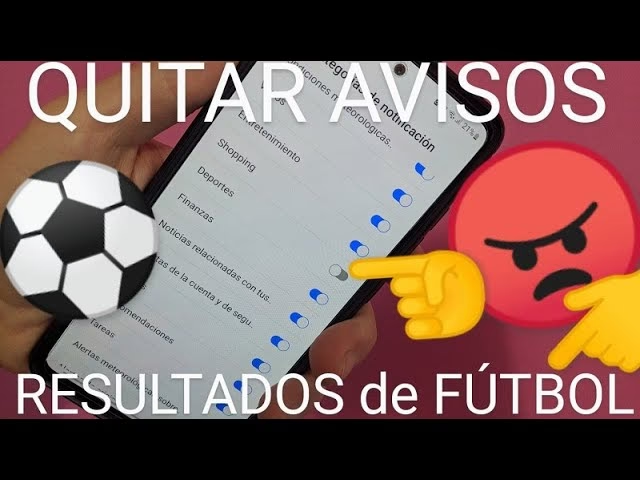
Pasos para Desactivar Notificaciones de un Sitio Web Específico:
- Abre Chrome: En tu dispositivo Android, abre la aplicación Chrome.
- Ve al Sitio Web: Navega al sitio web que te está enviando las notificaciones molestas.
- Accede a la Información del Sitio: En la barra de direcciones, en la parte superior izquierda, toca el icono de información (suele ser una 'i' dentro de un círculo o un candado).
- Entra en Permisos: En el menú de información del sitio, toca la opción "Permisos". (Si no ves "Permisos", es probable que el sitio no tenga permisos de notificación activados).
- Desactiva Notificaciones: Toca la opción "Notificaciones".
- Toca el interruptor o selecciona la opción "Desactivar" o "Bloquear" para detener las notificaciones de ese sitio web.
Repite este proceso para cualquier sitio web que te esté enviando notificaciones no deseadas.
Notificaciones Causadas por Malware
En algunos casos, las notificaciones persistentes y molestas, especialmente si son anuncios emergentes, te redirigen a páginas extrañas o te alertan sobre supuestos virus, podrían ser un signo de software no deseado o malware en tu dispositivo.
Señales de Posible Malware:
- Anuncios emergentes y pestañas nuevas que aparecen constantemente y no puedes cerrar.
- La página principal o el buscador de tu navegador cambian sin tu permiso.
- Extensiones o barras de herramientas no deseadas reaparecen en tu navegador.
- Eres redirigido a anuncios o páginas desconocidas al navegar.
- Aparecen alertas falsas sobre virus o dispositivos infectados.
Si sospechas que tienes malware, los pasos para solucionarlo son diferentes a la gestión de notificaciones normales y suelen implicar:
- Reiniciar el dispositivo en Modo Seguro para desinstalar aplicaciones descargadas recientemente que puedan ser la causa.
- Asegurarte de que Google Play Protect (en la Google Play Store) está activado para analizar tus aplicaciones.
- Ser cauteloso con los sitios web que visitas y los archivos que descargas.
Si tus notificaciones molestas no son claramente de la aplicación de Google y presentan estas características, investiga más a fondo sobre cómo eliminar malware de dispositivos Android.
Comparativa de Métodos para Desactivar Notificaciones
| Método | ¿Qué Desactiva? | Nivel de Control | Ideal Para... |
|---|---|---|---|
| Tema Específico (desde notificación/búsqueda) | Solo notificaciones de un tema concreto (ej: un equipo) | Granular | Silenciar un tema particular sin afectar el resto de deportes. |
| Categoría (Ajustes de Google App) | Todas las notificaciones de una categoría (ej: Deportes) | Categoría completa | Silenciar todas las notificaciones de deportes. |
| Todas las Notificaciones (Ajustes de Google App) | Absolutamente todas las notificaciones de la app de Google | Total (para la app) | Silenciar completamente la app de Google. |
| Sitio Web (Ajustes de Chrome) | Notificaciones enviadas por un sitio web específico vía navegador | Sitio específico | Silenciar pop-ups de sitios web. |
| Eliminar Actividad | Historial de interacción con notificaciones/intereses | Historial | Limpiar registros, no detiene futuras notificaciones directamente. |
| Limpieza de Malware | Notificaciones causadas por software malicioso | Sistema/Aplicaciones | Resolver notificaciones extrañas y persistentes no relacionadas con apps legítimas. |
Preguntas Frecuentes
¿Estos pasos solo funcionan en Android?
Sí, los pasos detallados aquí, especialmente los relacionados con los ajustes de la aplicación de Google y la configuración del dispositivo, son específicos para el sistema operativo Android.
¿Si desactivo las notificaciones de Deportes, la aplicación de Google dejará de mostrarme resultados deportivos?
No. Desactivar las notificaciones solo impide que la aplicación te envíe avisos proactivos. Podrás seguir buscando resultados, noticias y ver información deportiva dentro de la aplicación cuando la abras.
¿Desactivar las notificaciones de la aplicación de Google afectará a otras aplicaciones?
No. Los ajustes que modificas dentro de la aplicación de Google o a través de sus notificaciones solo afectan a las alertas enviadas por esa aplicación en particular. Las notificaciones de otras apps seguirán funcionando normalmente.
He seguido los pasos para desactivar las notificaciones de Deportes, pero sigo recibiendo alertas. ¿Qué podría estar pasando?
Verifica lo siguiente:
- Asegúrate de haber desactivado la categoría "Deportes" en los ajustes de notificaciones de la app de Google, ya que desactivar temas individuales podría no cubrirlos todos.
- Confirma que las notificaciones provienen realmente de la aplicación de Google y no de otra aplicación deportiva que tengas instalada, o de un sitio web a través de Chrome (consulta la sección de notificaciones web).
- Si las notificaciones son muy extrañas (anuncios, alertas falsas), considera la posibilidad de que se trate de malware y sigue los pasos de esa sección.
¿Puedo reactivar las notificaciones de deportes si cambio de opinión?
¡Por supuesto! Simplemente sigue los mismos pasos descritos en el Método 2 (Desactivar Categorías Completas) y activa el interruptor junto a la categoría "Deportes" nuevamente.
Conclusión
Gestionar las notificaciones de la aplicación de Google es sencillo una vez que conoces los ajustes adecuados. Ya sea que quieras silenciar un equipo específico, desactivar todas las alertas deportivas o tomar un control total sobre las notificaciones de la app, Android y Google te brindan las herramientas necesarias. Sigue estos pasos y disfruta de un teléfono más silencioso y adaptado a tus preferencias, libre de alertas de partidos no deseadas.
Si quieres conocer otros artículos parecidos a Desactiva Notificaciones de Deportes de Google puedes visitar la categoría Deportes.